



Votre clé activée.
Vos projets continuent.
Mise à jour du code d’activation : choisissez votre type de clé, puis suivez les étapes.
Réactiver ma clé USB ↓Clé virtuelle
Le code est transmis automatiquement à vos logiciels.
Aucune manipulation nécessaire.
Clé physique
À l’expiration du code, réactivez votre clé par internet.
Suivez les quatre étapes ci-dessous.
Réactiver votre dongle USB
Un avertissement apparaît avant l’expiration, puis une erreur si le code a expiré.
Avant expiration
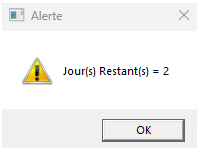
Le nombre de jours restants est indiqué.
Code expiré
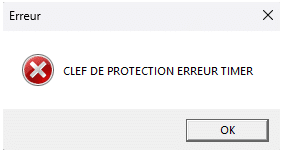
Réactivez votre clé avec les étapes suivantes.
Préparer votre clé
Fermez les logiciels EDICAD et branchez la clé sur un port USB.
Ouvrir EDICAD Dongle 6
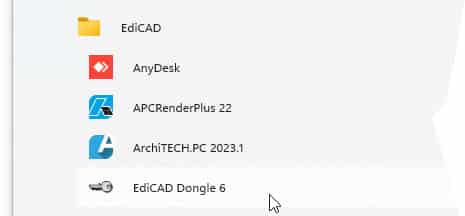
Dans le menu Démarrer, ouvrez :
Tous les programmes › EdiCAD
puis cliquez sur « EdiCAD Dongle 6 ».
Repérer le numéro de série
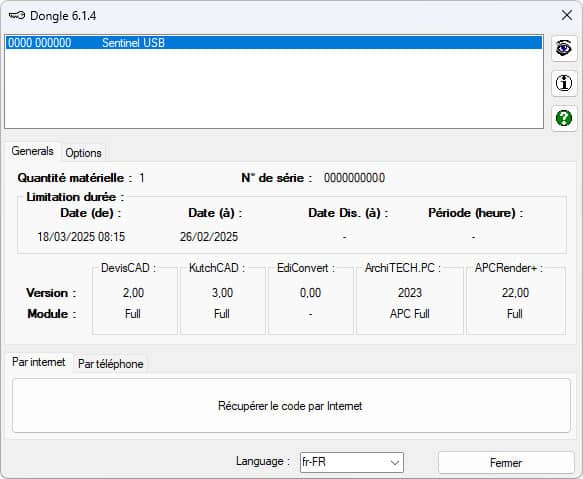
Il se trouve à gauche du bandeau bleu dans la fenêtre du dongle.
Récupérer le code
Cliquez sur le bouton « Récupérer le code par Internet ».
Une fois le code récupéré, fermez cette fenêtre.